| _StoK_ | Дата: Среда, 06.10.2010, 14:27 | Сообщение # 1 |
 Основатель LD STUDIO
Группа: Администраторы
Сообщений: 161
Репутация: 60
Статус:  | Смена цвета автомобиля
Посмотрите, что должно получиться в итоге нашей работы:
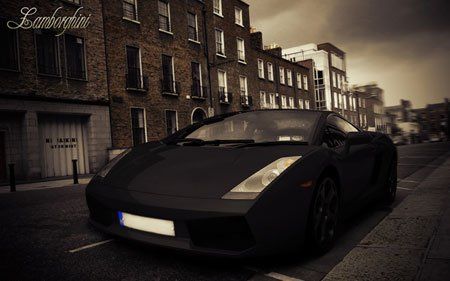
С программой Фотошоп нет ничего невозможного! В сегодняшнем уроке мы научимся работать с цветовой гаммой уже готового изображения, с машиной Ламбарджини. Мы придадим ей более строгий и деловой вид, ведь, в конце концов, Ламбарджини – это символ солидности и успеха в бизнесе. Поэтому, и выглядеть она должна серьезно.
Вот фото с ламбой что бы вы долго не искали:
http://www.sxc.hu/browse.phtml?f=view&id=1087972
Откройте изображение с Ламборджини. Так как размеры изображения слишком велики, для начала мы уменьшим его до 1680 на 1050 пикселов. Для этого зайдите в Image > Image size (изображение – размер изображения) или нажмите Cmd/Ctrl + Alt + I на клавиатуре

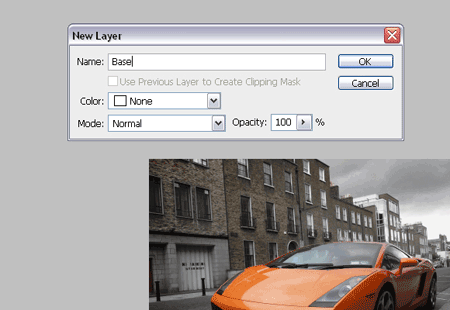
Сейчас разблокируйте фоновый слой, дважды кликнув по нему мышкой. Назовите слой “Основа”.
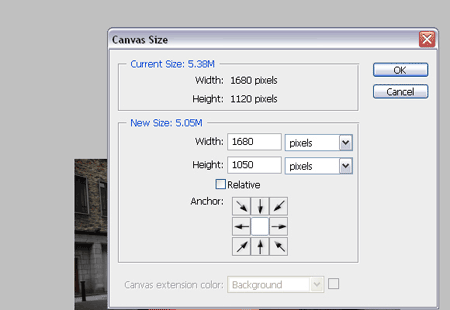
Теперь еще немного поработаем с размерами изображения. Зайдите в Image > Canvas Size (изображение – размер холста) или просто нажмите Cmd/Ctrl + Alt + C. В появившемся окне установите высоту (Height) 1050 пикселов и нажмите OK. А затем нажмите”Продолжить” (Proceed) в новом окне, в котором появится предупреждение, что размер полотна меньше, чем размер самого изображения
Теперь активируйте Pen Tool (P) (перо) и создайте контур вокруг машины, как показано у меня. Постарайтесь быть точными и аккуратными.
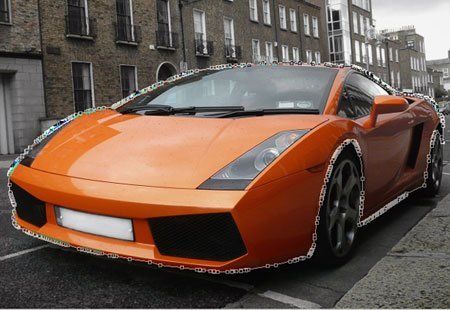
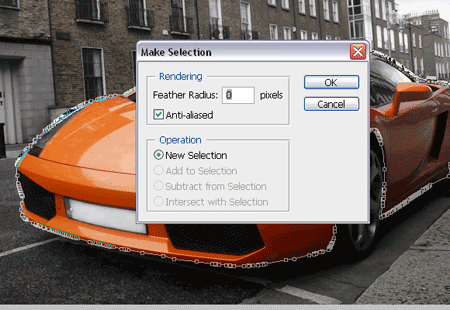
Оставляя активным Pen Tool (P) (Перо), сделайте ПК и выберете опцию Make selection (сделать выделение). Поставьте радиус растушевки (Feather) на 0 пикселов.
Обычно, для того, чтобы изменить цвет, следующий шаг не используют. Но мы должны поменять желтый цвет на черный, поэтому нам придется поработать немного больше. Активируйте слой с машиной и зайдите в Image > Adjustments > Desaturate (изображение – коррекция – обесцветить), или нажмите на клавиатуре Cmd/Ctrl + Shift + U. Не снимайте после этого выделение!

Возьмите Rectangular Marquee Tool (M) (область прямоугольного выделения) и кликните ПК на свободном пространстве. Выберите из подменю Layer via Copy (копировать слой) и переименуйте “Слой 1” в слой “Корпус машины”.

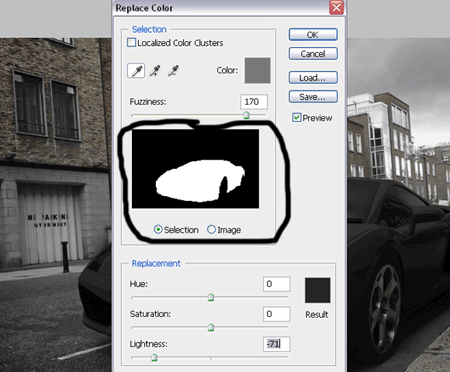
Убедитесь, что слой “Корпус машины” по-прежнему активен и зайдите в Image > Adjustments > Replace Color (изображение – коррекция – заменить цвет). В появившемся окне установите такие параметры, как на моем рисунке, но НЕ НАЖИМАЙТЕ OK!

Теперь кликните где-нибудь рядом, чтобы выбрать цвет, который надо заменить и начните добавлять цвета, которые впоследствии заменят черный цвет. Делайте это, удерживая Shift и кликая на корпусе машины. Старайтесь не задеть фары, стекла и, ведь цвет этих деталей изображения нам менять не надо. Вот так должно выглядеть такое выделение:
Теперь добавьте векторную маску к слою “Корпус Машины”. Используя Pen Tool (P) (перо) нарисуйте контур, который нам понадобится, чтобы выделить номера машины, фары, зеркала и решетку.

Сейчас сделайте ПК ( перо остается активным инструментом) и выберете команду Make Selection (сделать выделение). Поставьте радиус растушевки на 0 пикселов

Активируйте Brush Tool (B) (кисть) и установите основным цветом #000000. Теперь начинайте рисовать на выделенной части маски слоя “Корпус машины”:
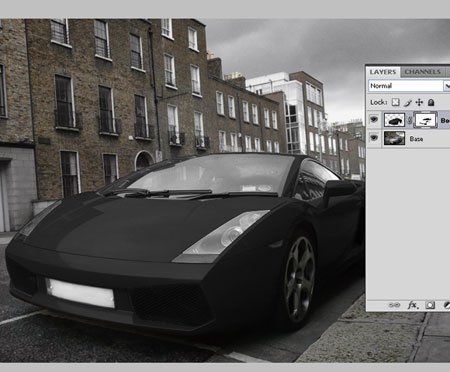
Впринцепе этим можно ограничеться все готово.Но для эксперементаторов: вы можете добавить смазанный эфект,обазначить фары,обазначить номер,и добавить текст.Как это сделанно на исходнике.А впринцепе мы добились то го что надо мы перекрасили автомобиль.
Hello i am LDfamily.

|
|
| |


